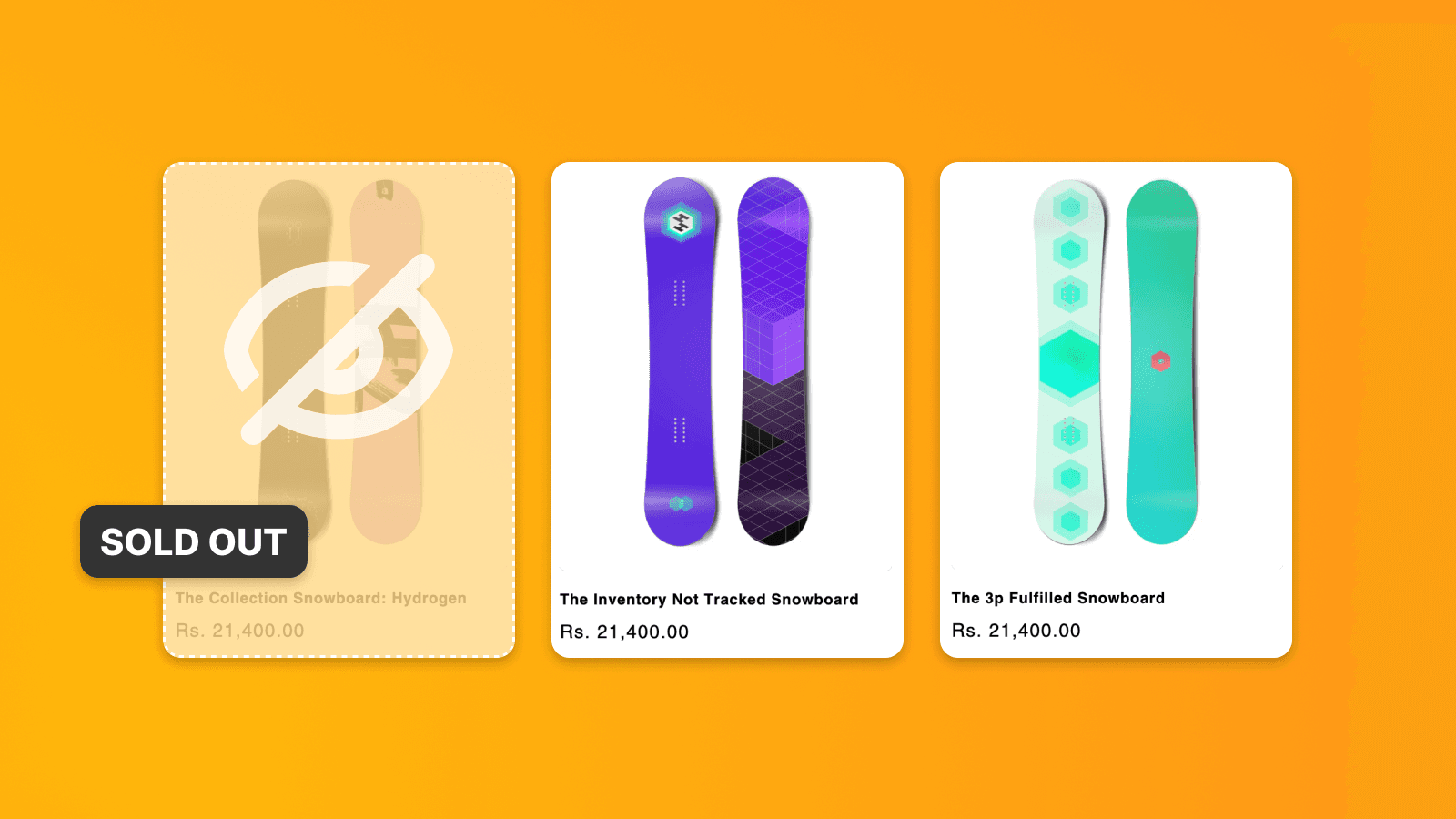
Wenn in Ihrem Shop bestimmte Produkte häufig ausverkauft sind, kann es sinnvoll sein, ausverkaufte Produkte vollständig von Ihren Kollektionsseiten auszublenden. So stellen Sie sicher, dass Kunden nur verfügbare Produkte sehen, was ihr Einkaufserlebnis reibungsloser und effizienter macht.
Warum ausverkaufte Produkte ausblenden? 🧐
Niemand sieht gern etwas, das er haben möchte, nur um dann festzustellen, dass es nicht vorrätig ist. Ausverkaufte Produkte vollständig auszublenden verbessert das Stöbern, da nur Verfügbares angezeigt wird. Das kann zu höheren Conversion-Raten führen, weil sich Kunden ohne Ablenkung auf das konzentrieren können, was sie tatsächlich kaufen können.
Welche Möglichkeiten haben Sie?
- Apps aus dem App Store 💰 Im Shopify App Store gibt es Apps, mit denen Sie ausverkaufte Produkte automatisch ausblenden können. Viele davon verlangen jedoch laufende Monatsgebühren und können Ihre Kollektionen verkomplizieren, indem sie zusätzliche Einstellungen oder Kollektionen in Ihrem Shop-Admin anlegen.
- Anpassung des Theme-Codes 👨💻 Eine bessere Lösung ist, den Code Ihres Themes direkt anzupassen. Das ist kostenlos, einfach und gibt Ihnen die volle Kontrolle darüber, wie ausverkaufte Produkte angezeigt werden, beziehungsweise in diesem Fall nicht angezeigt werden!
So blenden Sie ausverkaufte Produkte kostenlos aus
- Kopieren Sie den Code-Schnipsel unten 👇🏻
- Öffnen Sie Ihr Kollektions-Template, häufig als
collection.liquid,main-collection.liquidodermain-collection-product-grid.liquidzu finden. - Suchen Sie die Stelle, an der Produkte aufgelistet werden, mit einer Zeile wie
{"{% for product in collection.products %}"}. - Ersetzen Sie den Code durch diese aktualisierte Version und speichern Sie die Datei.
{% assign available_products = collection.products | where: 'available' %}

{%- for product in available_products limit: section.settings.products_count -%}
<!-- Your code for displaying available products -->
{%- endfor -%}Fertig! 🎉
Indem Sie ausverkaufte Produkte ausblenden, schaffen Sie ein reibungsloseres Einkaufserlebnis für Ihre Kunden. Sie sehen nur noch Artikel, die kaufbereit sind, was Frust reduziert und die Navigation in Ihrem Shop verbessert.
Suchen Sie weitere Tipps zur Optimierung Ihres Shopify-Shops? Sehen Sie sich unsere andere Anleitung an: So verschieben Sie ausverkaufte Produkte ans Ende der Liste, in der Sie lernen, wie Sie Ihre Kollektionen so umsortieren, dass ausverkaufte Produkte unten angezeigt werden.