QR-Code für die Zahlung per Banküberweisung hinzufügen 💸

Jan Nemec
Jan Nemec
Hinzufügen eines QR-Codes für die Zahlung per Banküberweisung

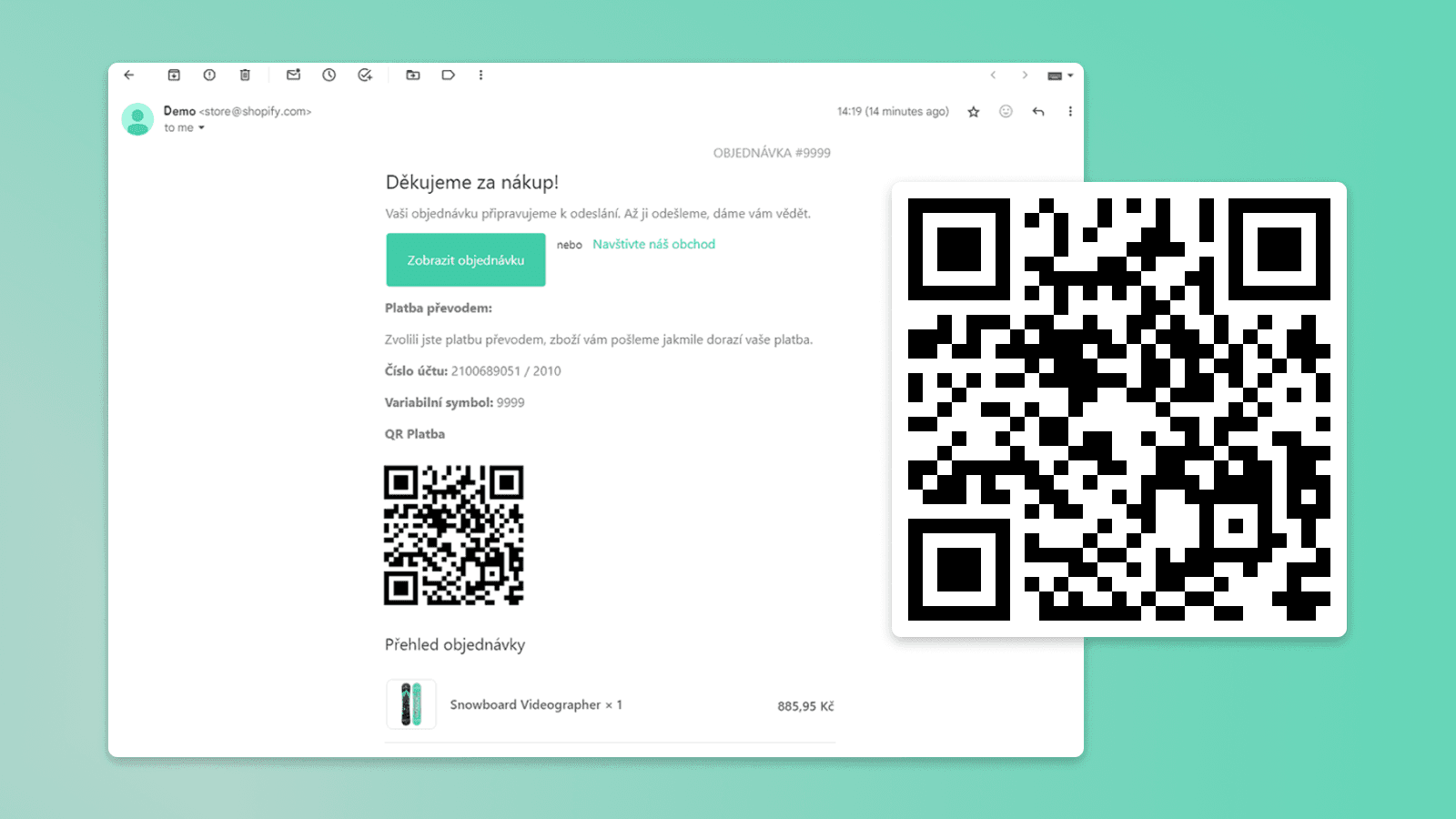
Lassen Sie Ihre Shopify-Kunden Rechnungen bequem und einfach per QR-Code bezahlen. Heutzutage bevorzugen immer mehr Kunden diese Überweisungsmethode, da das manuelle Abtippen der Zahlungsdaten entfällt. Für Händler reduziert das zugleich Fehler und erhöht die Wahrscheinlichkeit, dass die Bestellung sofort nach ihrer Erstellung bezahlt wird.

Hinweis: QR-Zahlungen per Banküberweisung sind vor allem auf dem tschechischen und slowakischen Markt ein Standard. Diese Anleitung richtet sich an Shops, die Kunden in Tschechien und der Slowakei bedienen.

Suchen Sie einen kurzen Überblick? Besuchen Sie unsere Seite QR-Code-Zahlungen auf Shopify.

Eine einfache Methode, um einen QR-Code auf Shopify hinzuzufügen 👇🏻

In diesem Artikel zeigen wir Ihnen, wie Sie einen QR-Code einfach in die Bestätigungs-E-Mail integrieren. Nach dem Scannen lädt er automatisch die Bestellnummer als Verwendungszweck (variabilní symbol) und füllt Kontonummer und Gesamtbetrag der Bestellung für die Zahlung vor.

Wir zeigen das konkrete Vorgehen für zwei Fälle: Bankkonten in Tschechien und in der Slowakei. Zum Schluss betrachten wir auch die Möglichkeit, einen QR-Code direkt auf der Dankesseite nach Abschluss der Bestellung hinzuzufügen.

Halten Sie die folgenden Angaben bereit:

  • Für ein CZK-Bankkonto: Ihre Kontonummer im klassischen Format (XXXXXXXXXX/XXXX)
  • Für ein EUR-Bankkonto: Ihre Kontonummer im IBAN-Format (SKXXXXXXXXXXXXXXXX

Vorgehen zum Hinzufügen eines QR-Codes für ein Bankkonto in Tschechien

Hinweis: Dieser Code wurde aktualisiert und unterstützt nun auch tschechische Bankkonten mit Präfix (z. B. 1234-7890123456/0100). Deshalb sieht er etwas anders aus als im Video-Tutorial unten.

1
2
3
4
5
6
7
8
9
10
11
12
13
14
15
16
17
18
19
20
21
22
23
24
25
26
27
{% for transaction in transactions %}
  {% if transaction.gateway == "Bank Deposit" %}
    {% assign celkem = transaction.amount | divided_by: 100.00 %}

    {% assign RAW_ACCOUNT = "XXXXXXXXXX" %}
    {% assign BANK_CODE = "XXXX" %}

    {% assign VS = order.name | remove_first: '#' %}
    {%- assign account_parts = RAW_ACCOUNT | split: '-' -%}
    {%- if account_parts.size == 2 -%}{% assign ACCOUNT_PREFIX = account_parts[0] %}{% assign ACCOUNT_NUMBER = account_parts[1] %}{%- else -%}{% assign ACCOUNT_PREFIX = "" %}{% assign ACCOUNT_NUMBER = account_parts[0] %}{%- endif -%}
    <center>
      <table class="container">
        <tr>
          <td>
            <h3>Platební údaje</h3>
            <p>Zvolili jste platbu bankovním převodem.Vaše objednávka bude odeslána po připsání peněz na náš účet.</p>
            <p><strong>Částka:</strong> {{ transaction.amount | money }}</p>
            <p><strong>Číslo účtu:</strong> {% if ACCOUNT_PREFIX != blank %}{{ ACCOUNT_PREFIX }}-{% endif %}{{ ACCOUNT_NUMBER }}/{{ BANK_CODE }}</p>
            <p><strong>Variabilní symbol:</strong> {{ VS }}</p>
            <p><strong>QR Platba</strong></p>
            <p><img src="https://api.paylibo.com/paylibo/generator/czech/image?compress=false&size=150{% if ACCOUNT_PREFIX != blank %}&accountPrefix={{ ACCOUNT_PREFIX }}{% endif %}&accountNumber={{ ACCOUNT_NUMBER }}&bankCode={{ BANK_CODE }}&amount={{ celkem }}&currency=CZK&vs={{ VS }}" alt="QR Platba"></p>
          </td>
        </tr>
      </table>
    </center>
  {% endif %}
{% endfor %}
Beispielcode für ein in Tschechien in Kronen geführtes Konto
  • Kopieren Sie den oben gezeigten Code für Tschechien ☝🏻
  • Öffnen Sie die Benachrichtigungseinstellungen und suchen Sie die Vorlage der Bestellbestätigungs-E-Mail
  • Wählen Sie oben rechts „Code bearbeiten". Alternativ „Lokalisieren", wenn Sie ihn zu einer anderen Sprachversion als Ihrer Standardsprache hinzufügen möchten
  • Suchen Sie den als <h3>Bestellübersicht</h3> gekennzeichneten Teil des Codes (der Text kann je nach Vorlagenübersetzung abweichen) und fügen Sie den kopierten Code einige Zeilen darüber ein
  • Ersetzen Sie die Bankkontoinformationen im Code durch Ihre echten Angaben. Ersetzen Sie 'XXXXXXXXXX' durch Ihre Kontonummer (auch mit Präfix möglich, z. B. 1234-7890123456) und 'XXXX' durch die Bankleitzahl
  • Speichern Sie die vorgenommenen Änderungen und führen Sie eine Testbestellung durch
Videodemonstration, wie man einen QR-Code zu einer Benachrichtigungs-E-Mail hinzufügt

Vorgehen zum Hinzufügen eines QR-Codes für ein Bankkonto in der Slowakei

1
2
3
4
5
6
7
8
9
10
11
12
13
14
15
16
17
18
19
20
21
{% for transaction in transactions %}
    {% if transaction.gateway == "Bank Deposit" %}
    {% assign celkem = transaction.amount | divided_by: 100.00 %} 
    {% assign ACCOUNT_IBAN = "SKXXXXXXXXXXXXXXXXXXXXXX" %}
    <center>
        <table class="container">
            <tr>
                <td>
                <h3>Platobné údaje</h3>
                <p>Zvolili ste platbu bankovým prevodom. Vaša objednávka bude odoslaná po pripísaní peňazí na náš účet.</p>
                <p><strong>Čiastka: </strong>{{ transaction.amount | money }}</p>
                <p><strong>IBAN: </strong>{{ ACCOUNT_IBAN }}</p>
                <p><strong>Variabilný symbol: </strong>{{ order.name | remove_first: '#' }}</p>
                <p><strong>QR Platba</strong></p>
                <p><img src="https://api.QRGenerator.sk/by-square/pay/qr.png?iban={{ ACCOUNT_IBAN }}&amount={{ celkem }}&currency=EUR&vs={{ order_name | remove_first: '#' }}&payment_note=QR PLATBA&size=128&transparent=false" alt="QR kod" /> </p>
                </td>
            </tr>
        </table>
    </center>
    {% endif %}
{% endfor %}
Beispielcode für ein in der Slowakei in Euro geführtes Konto
  • Kopieren Sie den oben gezeigten Code für die Slowakei ☝🏻
  • Öffnen Sie die Benachrichtigungseinstellungen und suchen Sie die Vorlage der Bestellbestätigungs-E-Mail
  • Wählen Sie oben rechts „Code bearbeiten". Alternativ „Lokalisieren", wenn Sie ihn zu einer anderen Sprachversion als Ihrer Standardsprache hinzufügen möchten
  • Suchen Sie den als <h3>Bestellübersicht</h3> gekennzeichneten Teil des Codes (der Text kann je nach Vorlagenübersetzung abweichen) und fügen Sie den kopierten Code einige Zeilen darüber ein
  • Ersetzen Sie die Bankkontoinformationen im Code durch Ihre echten Angaben. Ersetzen Sie 'SKXXXXXXXXXXXXXXXXXXXXXX' durch Ihren tatsächlichen IBAN
  • Speichern Sie die vorgenommenen Änderungen und führen Sie eine Testbestellung durch

QR-Code zur Dankesseite hinzufügen

Wenn Sie noch einen Schritt weiter gehen und einen QR-Code nicht nur in die E-Mail, sondern auch direkt auf die Dankesseite nach Abschluss der Bestellung einfügen möchten, haben wir eine noch einfachere Lösung für Sie. In unserem neuen Artikel erfahren Sie, wie Sie mit der Payflow-App einen QR-Code zur Dankesseite hinzufügen – in wenigen Minuten und ohne Code-Anpassung.

Probieren Sie Payflow noch heute kostenlos

4.9Bewertung
10 000+Nutzer
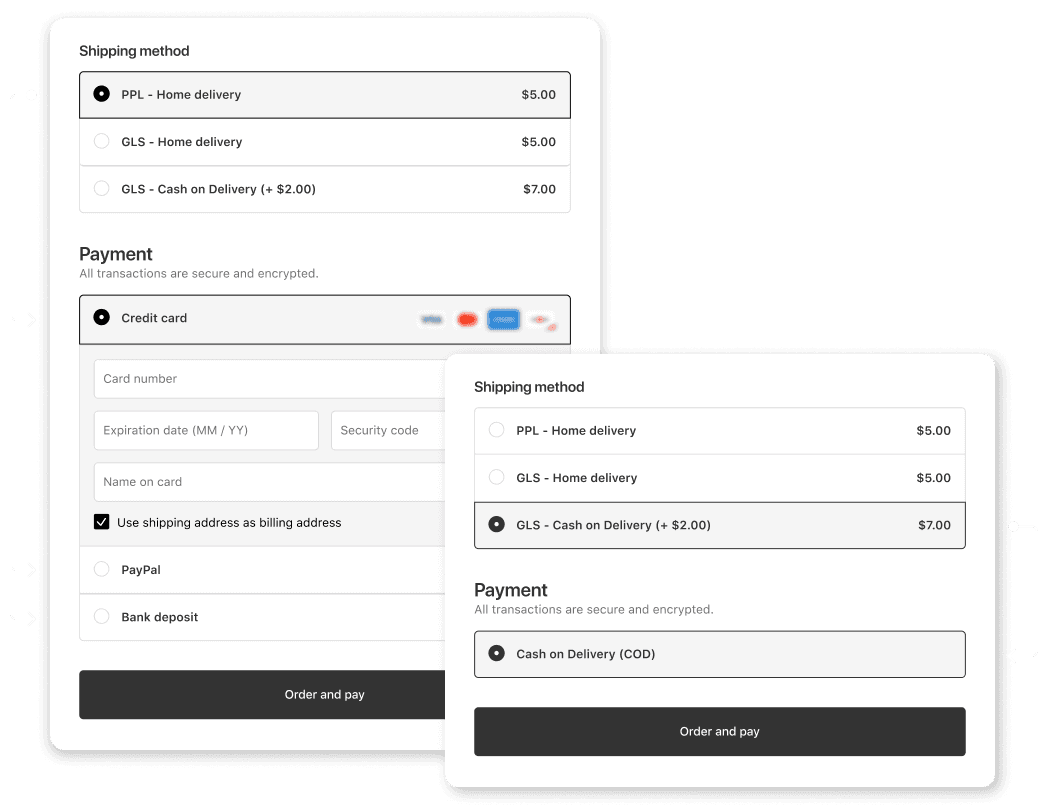
Payflow advanced payment and shipping method management for Shopify stores
  • Nachnahme mit Gebühr
  • Anpassung der Zahlungsmethoden
  • Anpassung der Versandmethoden

Frequently Asked Questions

QR-Zahlungen per Banküberweisung sind in Tschechien und der Slowakei ein Standard. Diese Anleitung deckt tschechische CZK-Konten im klassischen Format und slowakische EUR-Konten im IBAN-Format ab.

Nein. Diese Methode verwendet einen Liquid-Code in der Vorlage der Bestellbestätigungs-E-Mail, sodass keine App erforderlich ist. Wenn Sie eine No-Code-Option für die Dankesseite bevorzugen, kann die Payflow-App den QR-Code dort hinzufügen.

Der Kunde scannt den QR-Code in seiner Banking-App, die automatisch Kontonummer, Betrag und Bestellnummer als Verwendungszweck vorausfüllt – ohne manuelles Abtippen der Zahlungsdaten.

Ja. Eine separate Anleitung zeigt, wie Sie den QR-Code direkt auf der Dankesseite mit der Payflow-App hinzufügen – in wenigen Minuten und ohne Code-Anpassung.

Interesse an einer Projektzusammenarbeit?