So hängen Sie eine PDF-Datei an Kundenbenachrichtigungs-E-Mails an 📄

Jan Nemec
Jan Nemec
Anhängen einer PDF-Datei mit AGB an eine Bestellbenachrichtigungs-E-Mail in Shopify

Erfahren Sie, wie Sie ganz einfach eine PDF-Anlage mit Ihren AGB an die Kundenbenachrichtigungs-E-Mail in Shopify anhängen. So stellen Sie sicher, dass Sie die Vorgaben der Europäischen Union vollständig erfüllen.

Warum ist das notwendig?

Eine der aktuellen Pflichten von Online-Shop-Betreibern innerhalb der Europäischen Union besteht darin, Kunden die AGB in Textform zur Verfügung zu stellen. Entscheidend ist, dass diese AGB in einem unveränderlichen Format bereitgestellt werden, das vom Shop im Laufe der Zeit nicht verändert werden kann. Ein bloßer Link, der den Kunden auf eine externe Seite weiterleitet, reicht daher nicht mehr aus.

Der Versand von Dokumenten im PDF-Format, idealerweise zusammen mit einer sofortigen Bestellbestätigung, hat sich als effiziente und praktische Lösung für diese Pflicht bewährt. Diese Vorgehensweise erleichtert nicht nur die Einhaltung der gesetzlichen Vorgaben, sondern trägt auch zu Transparenz und Vertrauen zwischen dem Unternehmen und dem Kunden bei.

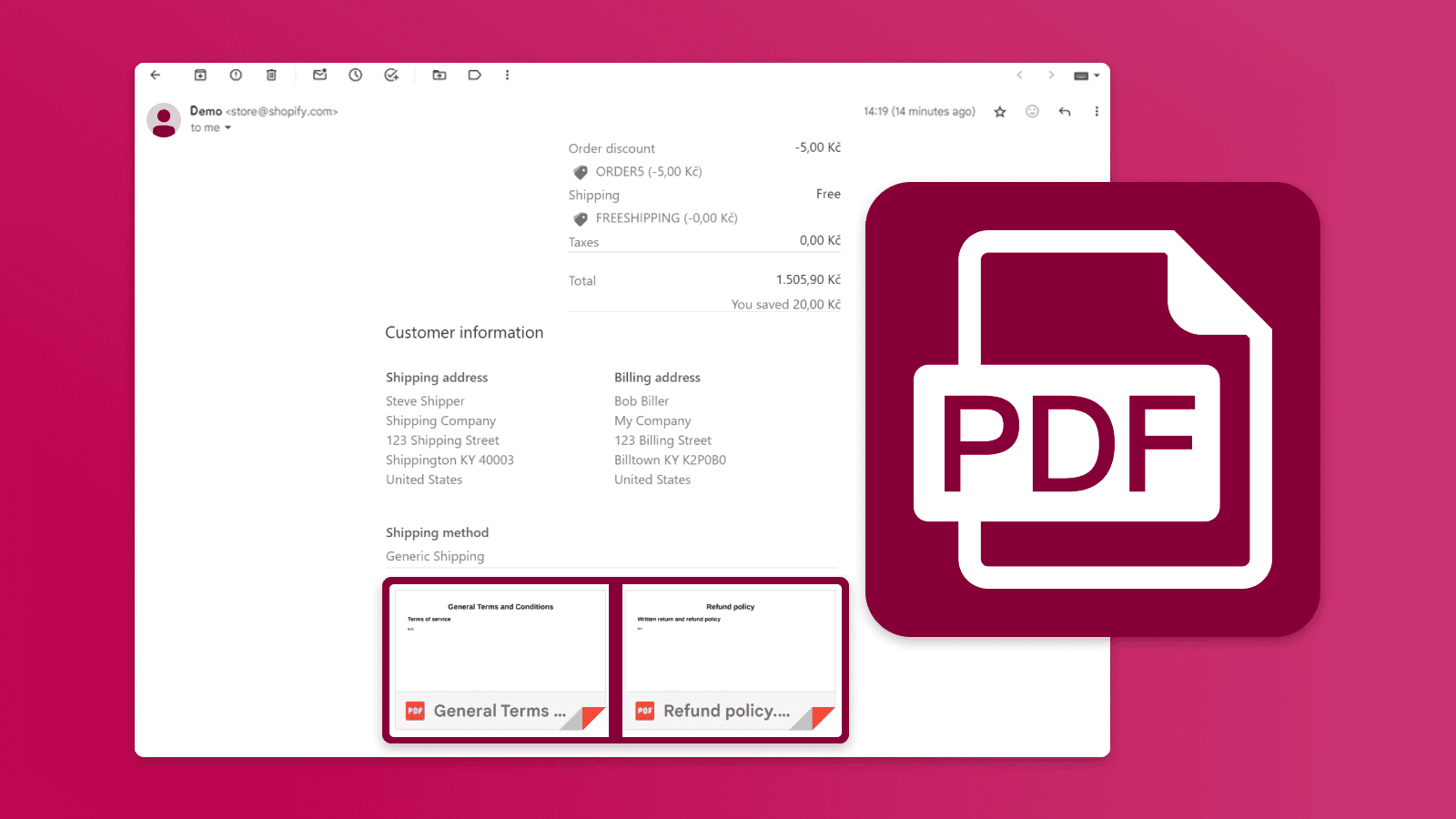
Fügen Sie Ihrer Kundenbenachrichtigungs-E-Mail eine PDF-Datei mit den AGB hinzu 👇🏻

  1. Stellen Sie sicher, dass Sie die AGB ausgefüllt haben unter Einstellungen > Richtlinien
  2. Gehen Sie zu Benachrichtigungseinstellungen > Kundenbenachrichtigungen > Bestellbestätigung
  3. Wählen Sie oben rechts „Code bearbeiten". Alternativ „Lokalisieren", wenn Sie die Anlage zu einer anderen Sprachversion als Ihrer Standardsprache hinzufügen möchten
  4. Kopieren Sie diesen Code und fügen Sie ihn ganz am Ende der E-Mail-Vorlage ein
1
{{ shop.terms_of_service | attach_as_pdf: "Allgemeine Geschäftsbedingungen" }}
  1. Speichern Sie die vorgenommenen Änderungen und führen Sie eine Testbestellung durch
Videodemonstration, wie man eine PDF-Anlage an eine Benachrichtigungs-E-Mail anhängt

💡 Profi-Tipp:

Um weitere PDF-Dateien mit AGB zur E-Mail hinzuzufügen, wiederholen Sie einfach denselben Vorgang mit den folgenden Codes.

1
{{ shop.refund_policy | attach_as_pdf: "Rückerstattungsrichtlinie" }}
Rückerstattungsrichtlinie 📄
1
{{ shop.shipping_policy | attach_as_pdf: "Versandrichtlinie" }}
Versandrichtlinie 📄
1
{{ shop.contact_information | attach_as_pdf: "Kontaktinformationen" }}
Kontaktinformationen 📄

Frequently Asked Questions

Innerhalb der Europäischen Union müssen Händler ihre AGB in einer dauerhaften, unveränderlichen Form bereitstellen. Eine mit der Bestellbestätigung gesendete PDF-Anlage erfüllt das, während ein Link auf eine später änderbare Seite das möglicherweise nicht tut.

Gehen Sie zu Einstellungen > Benachrichtigungen > Bestellbestätigung, wählen Sie „Code bearbeiten" und fügen Sie den attach_as_pdf-Liquid-Code ganz am Ende der E-Mail-Vorlage ein. Führen Sie anschließend eine Testbestellung durch, um zu prüfen, dass die Anlage ankommt.

Ja. Wiederholen Sie den Code für jedes Dokument – zum Beispiel Rückerstattungsrichtlinie, Versandrichtlinie und Kontaktinformationen – und jedes wird der E-Mail als eigenes PDF angehängt.

Ja. Nutzen Sie die Option „Lokalisieren" im Benachrichtigungseditor, um den Code zu anderen Sprachversionen als Ihrer Standardsprache hinzuzufügen.

Interesse an einer Projektzusammenarbeit?