Automatisierung: Nachnahme für nicht abholende Kunden ausblenden ❌
Jan Nemec
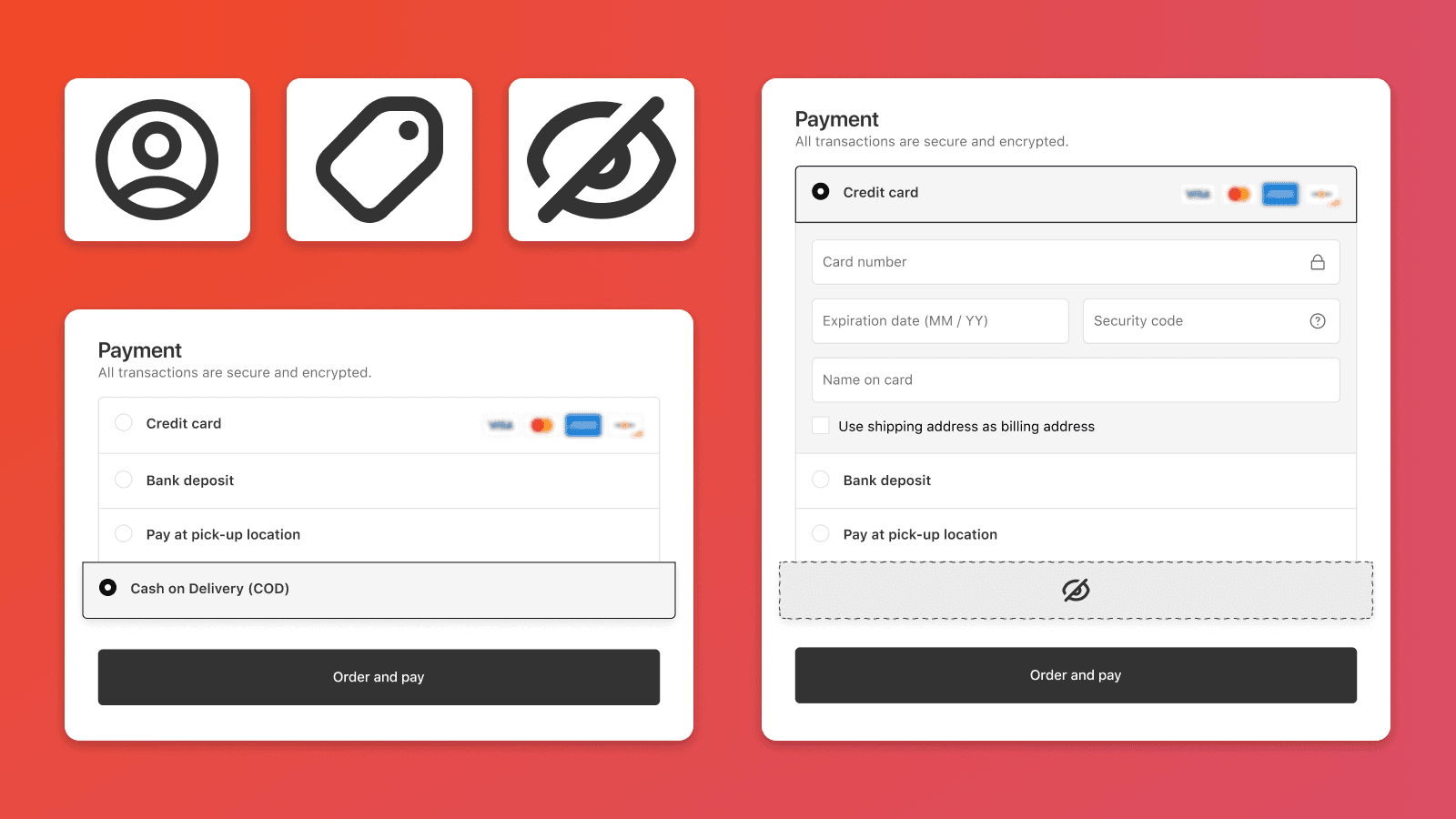
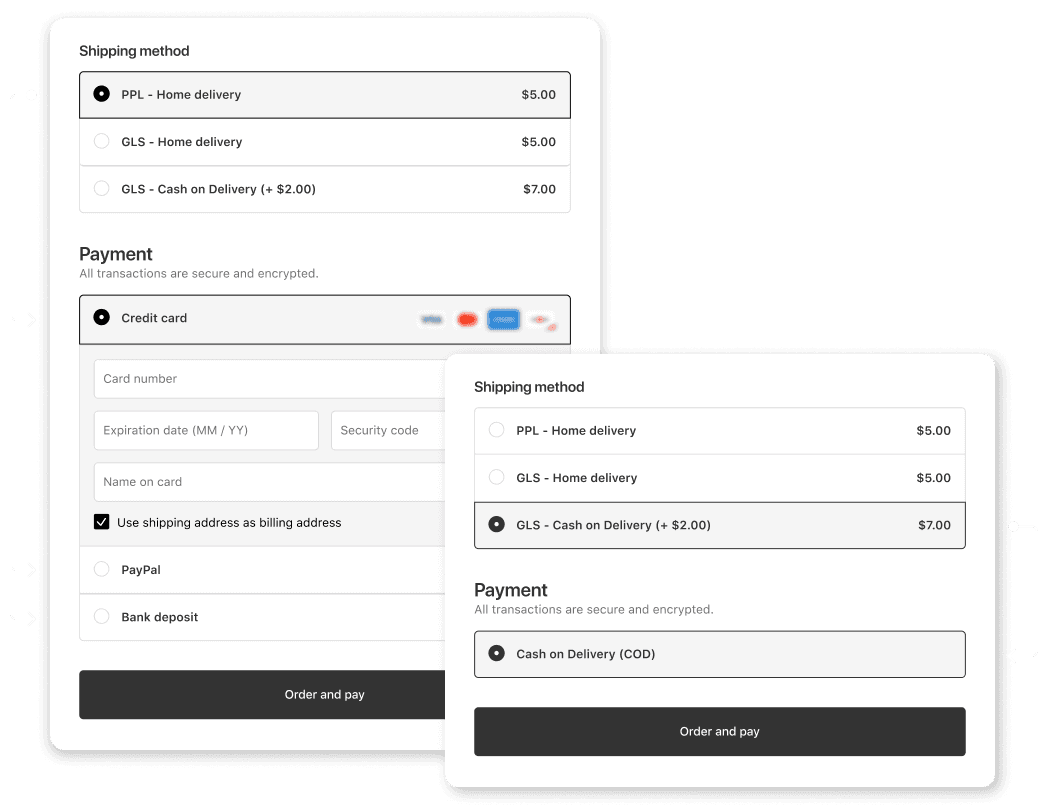
Blenden Sie die Nachnahme-Option (Cash on Delivery, COD) für Kunden aus, die ihre Bestellungen wiederholt nicht abgeholt haben – ganz einfach per Automatisierung. Kunden, die häufig auf Nachnahme bestellen und ihre Sendungen dennoch nicht abholen, können für Ihren Shopify-Shop eine erhebliche Belastung sein.
In diesem Artikel erfahren Sie:
Effektive Kundenidentifikation. Machen Sie sich mit dem Prozess vertraut, unerwünschte Kunden mithilfe des Tools Shopify Flow zuverlässig zu identifizieren.
Automatisches Ausblenden der Nachnahme. Erfahren Sie, wie Sie die über Shopify Flow durchgeführte Identifikation nutzen, um die Nachnahme-Option für diese Kunden beim Kauf automatisch auszublenden.
Weitere nützliche Tipps. Zahlungsmethoden auf Basis verschiedener anderer Bedingungen ausblenden.
Automatische Identifikation von Kunden, die Nachnahmebestellungen nicht abholen
Diese Automatisierung überwacht, ob eine Bestellung per Nachnahme abgeschlossen wurde. Nach 3 Wochen wird geprüft, ob die Bestellung vollständig bezahlt wurde. Ist die Bestellung erfolgreich bezahlt, bedeutet das, dass der Kunde sie abgeholt hat, und der Vorgang ist abgeschlossen.
Wird die Bestellung jedoch auch nach drei Wochen nicht bezahlt, deutet dies darauf hin, dass der Kunde die Sendung nicht abgeholt hat und sie wahrscheinlich an Ihr Lager zurückgegangen ist. In solchen Fällen weist der letzte Schritt dieser Automatisierung dem Kunden das Label „Unclaimed COD 1x" zu. Mit diesem Label können Sie anschließend eine Regel erstellen, um die Nachnahme-Option automatisch auszublenden.
Einrichtung der Automatisierung in der Shopify-Flow-App
Laden Sie sie in die Shopify-Flow-App hoch. Falls Sie diese noch nicht installiert haben, nutzen Sie diesen Link zum Herunterladen
Passen Sie den Wartezeitraum und den Label-Namen an Ihre konkreten Anforderungen an
Aktivieren Sie die Automatisierung und lassen Sie sie mühelos laufen
Beispiel für die Einrichtung der Automatisierung zur Identifikation ausgewählter Kunden in der Shopify-Flow-App
Möchten Sie Ihren Kunden zwei oder mehr Chancen geben?
Wenn Sie nachsichtiger sein und Ihren Kunden die erste verpasste Abholung verzeihen möchten, duplizieren Sie einfach die obige Automatisierung und fügen Sie am Anfang eine neue Bedingung hinzu. Diese zweite Automatisierung würde dann nur für Kunden gelten, denen bereits das Label „Unclaimed COD 1x" zugewiesen wurde.
Beispiel für die Einrichtung der erweiterten Automatisierung zur Identifikation ausgewählter Kunden in der Shopify-Flow-App
So blenden Sie die Nachnahme für ausgewählte Kunden aus
Nachdem wir bestimmte Kunden automatisch über Labels identifiziert haben, können wir zum letzten Schritt übergehen. Wir richten eine einfache Bedingung ein, um die Nachnahme-Option auszublenden – in der Payflow-App, die Sie ganz einfach direkt im Shopify App Store herunterladen können. Die gesamte Einrichtung inklusive Installation sollte nicht länger als ein bis zwei Minuten dauern.
Vorgehensweise in Payflow
Installieren Sie die Payflow-App aus dem Shopify App Store
Gehen Sie zu Payment Customization > Hide und öffnen Sie das Tool, um eine Bedingung zu erstellen
Benennen Sie die neue Einstellung frei, zum Beispiel „Hide COD by Customer Tags"
Wählen Sie „Customer tag" und belassen Sie das Feld neben dem Namen auf „is one of"
Geben Sie im unteren Feld den Namen des Tags ein, für den dieser Vorgang gelten soll. In unserem Fall verwenden wir „Unclaimed COD 1x".
Wählen Sie die entsprechende Zahlungsmethode, die Sie ausblenden möchten. Sie können aus vordefinierten Optionen wählen, z. B. „Cash on Delivery (COD)". Hat Ihre Nachnahme einen anderen Namen, können Sie „Contains text" verwenden und das Schlüsselwort angeben
Speichern Sie die Einstellungen – fertig!
Beispiel für die Einrichtung des Ausblendens der Nachnahmezahlung in der Payflow-App auf Basis von Kunden-Tags
Weitere nützliche Tipps mit der Payflow-App 🙌
Bei der Einrichtung in der Payflow-App werden Sie feststellen, dass sich mit einer ähnlichen Methode viele weitere nützliche Funktionen konfigurieren lassen. Zu den häufigsten gehört zum Beispiel die Einrichtung einer Nachnahme mit Gebühr. Erfahren Sie in unserem nächsten Artikel, wie Sie eine kostenpflichtige Nachnahme einfach einrichten.
Konkrete häufige Fälle, die Payflow für Sie löst:
Nachnahme nach Lieferland ausblenden (häufig bei internationalen Sendungen)
Auswahl einer Zahlungsmethode nur zulassen, wenn das Gesamtgewicht des Warenkorbs unter einem bestimmten Wert liegt und keine ausgewählten Artikel enthält
„Banküberweisung" nur für B2B-Kunden anzeigen
Zahlungsmethoden ab einem bestimmten Bestellwert ausblenden
Umbenennen von Zahlungs- oder Versandmethoden
Manuelles oder automatisches Sortieren von Zahlungs- und Versandmethoden
Ein Shopify-Flow-Workflow prüft, ob eine Nachnahmebestellung drei Wochen nach der Bestellung noch unbezahlt ist. Bleibt sie unbezahlt, hat der Kunde die Sendung wahrscheinlich nicht abgeholt, und Flow weist ein Tag wie „Unclaimed COD 1x" zu.
In der Payflow-App erstellen Sie eine Regel, die die Nachnahme-Zahlungsmethode für Kunden mit diesem Tag ausblendet. Die Einrichtung dauert nur ein bis zwei Minuten.
Ja. Duplizieren Sie den Workflow, fügen Sie am Anfang eine Bedingung hinzu, sodass er nur für Kunden gilt, die bereits das erste Tag haben, und weisen Sie ein neues Tag wie „Unclaimed COD 2x" zu. Blenden Sie Nachnahme dann erst beim zweiten Tag aus.
Shopify Flow (kostenlos) übernimmt die Identifikation und das Tagging, und Payflow blendet die Zahlungsmethode anhand des Kunden-Tags aus.