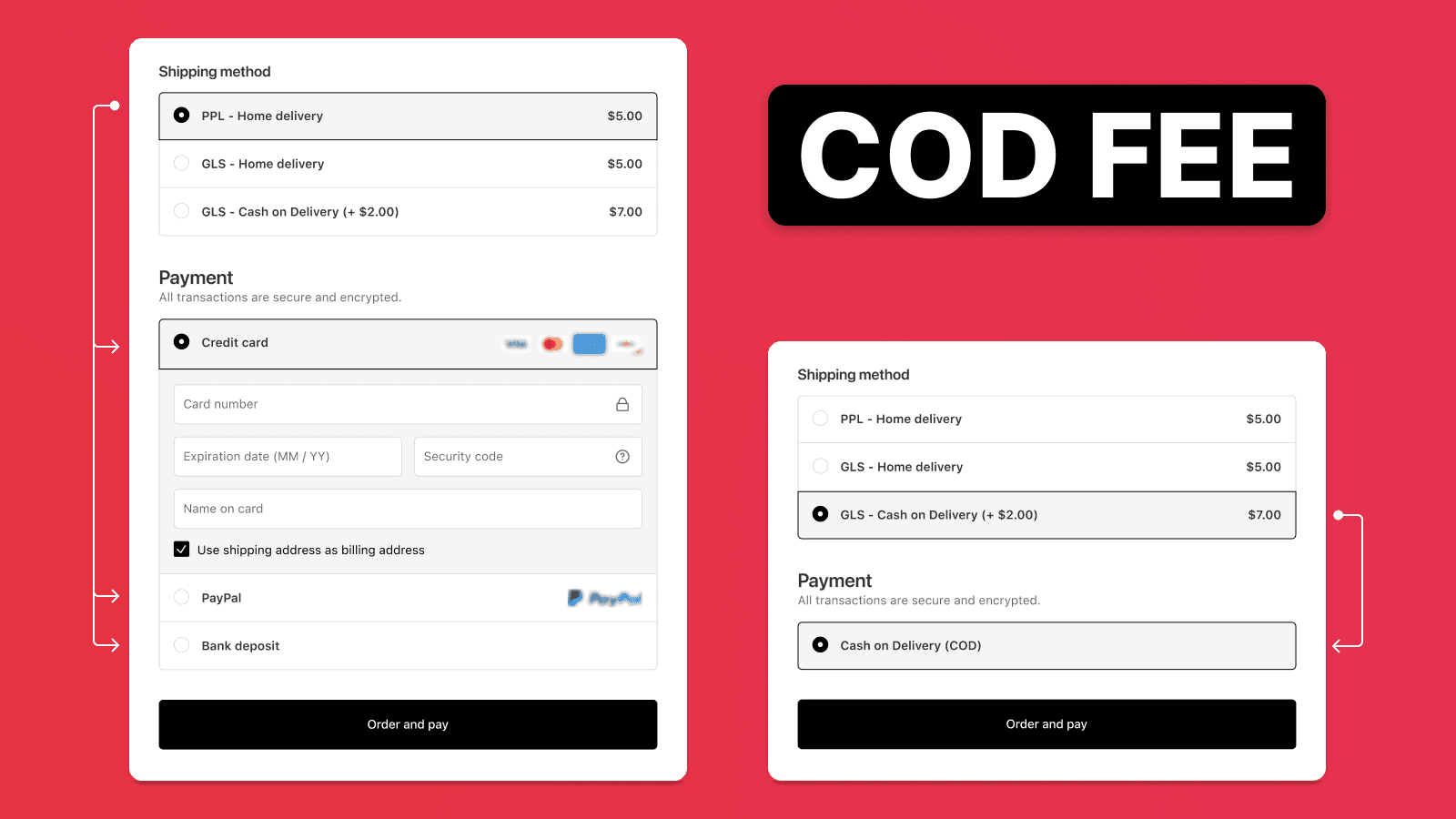
Kurz gesagt: Shopify bietet keine Einstellung für eine Nachnahmegebühr. Legen Sie die Gebühr als eigene Versandart an, mit einem Schlüsselwort wie „Nachnahme“ im Namen, und lassen Sie die App Payflow Nachnahme nur mit dieser Versandart anbieten. Die Gebühr steht direkt in der Checkout-Summe, und die Bestellung muss danach nicht bearbeitet werden.
Die Einrichtung von Nachnahme (COD) mit einer zusätzlichen Gebühr muss nicht kompliziert sein. Mit der Payflow-App können Sie sowohl Zahlungs- als auch Versandmethoden problemlos an Ihre geschäftlichen Anforderungen anpassen, ob umbenennen, ausblenden oder nach Ihren eigenen Bedingungen neu sortieren.
Sie suchen alle Möglichkeiten für Nachnahme auf Shopify? Besuchen Sie unsere Seite Nachnahme für Shopify.
Payflow macht die Verwaltung von Nachnahmezahlungen und das Erheben zusätzlicher Gebühren mühelos. Mit dem intelligenten Bedingungs-Tool können Sie außerdem nahtlos mehrere Regeln auf Basis von Preis, Produkttyp, Tags und mehr kombinieren und so ein reibungsloses Kundenerlebnis sicherstellen, ganz ohne nachträgliche Bestellbearbeitung. In dieser Anleitung zeigen wir Ihnen, wie Sie eine zusätzliche Gebühr für Nachnahmebestellungen auf Shopify einrichten.
- Einfach und schnell. Profitieren Sie von einer simplen und intuitiven Einrichtung, die Ihnen wertvolle Zeit spart.
- Keine Bestellbearbeitung. Bei dieser Methode wird nach Abschluss der Bestellung kein Produkt mit einer Gebühr bearbeitet oder hinzugefügt. Es ist eine einzigartige Lösung, die sich deutlich von alternativen Apps wie Releasit unterscheidet.
- Nutzung intelligenter Bedingungen. Bieten Sie Nachnahme kostenlos an, möchten dies aber nur in bestimmten Fällen? Nutzen Sie eine breite Palette an Bedingungen, um Nachnahme ein-/auszublenden, z. B. anhand einzelner Produkte, Kollektionen, Lieferland, Gesamtpreis oder Warenkorbgewicht usw.
- Nahtloses Einkaufserlebnis. Bieten Sie Ihren Kunden einen reibungslosen Bestellprozess und sorgen Sie für Einfachheit und Effizienz im Checkout.
So richten Sie eine kostenpflichtige Nachnahme in Payflow ein:
- Installieren Sie die Payflow-App und öffnen Sie die Einstellungen für Nachnahmezahlungen (Cash on Delivery).
- Aktivieren Sie Cash on Delivery (COD) im Bereich Zahlungen von Shopify.
- Gehen Sie zum Bereich Versand und Lieferung in Ihren Shopify-Einstellungen.
- Erstellen Sie eine neue Versandart mit einer zusätzlichen Gebühr und benennen Sie sie etwa „Nachnahme (+ 50 INR)“ oder ähnlich. Achten Sie darauf, dass der Name ein eindeutiges Schlüsselwort (z. B. „Cash on Delivery“ oder „COD“) enthält, das nicht für vorausbezahlte Bestellungen verwendet wird, damit die Anpassung wie vorgesehen funktioniert.
- Kehren Sie zur Payflow-App zurück und geben Sie das für die Nachnahme-Versandart verwendete Schlüsselwort im Feld Shipping method keyword ein.
- Legen Sie die Zahlungsmethode für Nachnahme fest, üblicherweise die vordefinierte Option Cash on Delivery (COD).
- Speichern Sie Ihre Einstellungen, aktivieren Sie sie und testen Sie die Konfiguration.
Falls die Nachnahme-Option nicht korrekt angezeigt oder ausgeblendet wird, überprüfen Sie das Schlüsselwort und den Namen der Zahlungsmethode. Gehen Sie bei Bedarf in den Bereich Zahlungen, um den korrekten Namen zu prüfen, und tragen Sie ihn in den Payflow-Einstellungen ein. Verwenden Sie im Bereich Pre-defined die Option Equals to und geben Sie den exakten Namen ein.